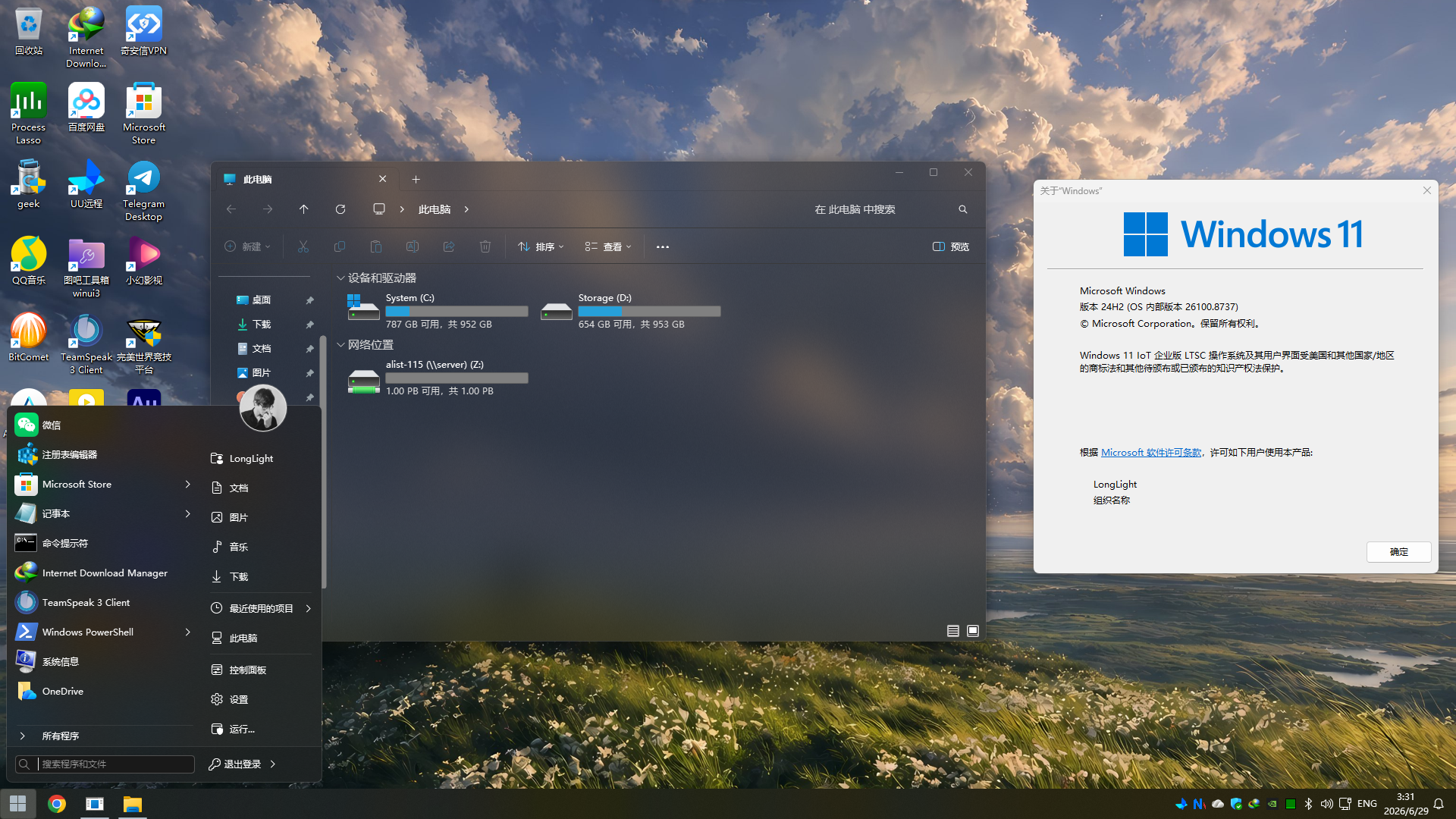
实装截图
下载地址
https://ugediao.com/windows11-ltsc-download-link.html
镜像优势
很多折腾过Windows系统的用户都会陷入一个循环:嫌普通/家庭版专业版后台臃肿、广告推送多,转头去装第三方精简版,结果又遇到专业软件报错、游戏反作弊不通过、系统更新失灵、隐性兼容bug层出不穷。
而LTSC相当于“微软官方精简版”,相比普通家庭版/专业版,去除了大量ai组件、预装应用、部分遥测类轮询服务基础上,依然能通过windows update获得稳定的质量更新、安全更新,并可规避精简版镜像的各类安全、兼容性问题。
结论:原版 LTSC 提供了一个无冗余的物理隔离载体,在此之上进行手动“外科手术”,是获取极限性能且不破坏系统完整性的唯一路径。
| 对比维度 | Windows 11 专业版 25H2 | Windows 11 企业版 LTSC 2024 |
|---|---|---|
| 更新模式 | 每年功能大更 + 月度安全补丁 | hwid激活后10年生命周期内仅推送安全补丁与关键修复,无功能迭代(激活后会自动变成LTSC Iot版) |
| 预装组件 | Copilot、小组件、商店、Xbox、云同步、广告推送全套自带 | 原生无商店(可后期加装,并有完整xbox服务依赖)、无 Copilot、无 Xbox 服务、无消费级预装应用,后台天生精简 |
| 后台占用 | 开机进程 180~250,日常空闲句柄 100000+ | 开机进程 80~150,优化后句柄可压至 70000 以内 |
| 遥测等级 | 最高仅支持 “必需诊断数据”,无法完全关闭 | 企业级专属0级遥测,可从内核层面彻底阻断数据上报 |
| 支持周期 | 单个版本支持 24~36 个月 | 单版本10年官方主流支持,适合长期不换系统 |
说一下很多人会关注的游戏性能:以我的126kf+3070平台跑cs2 benchmark为例
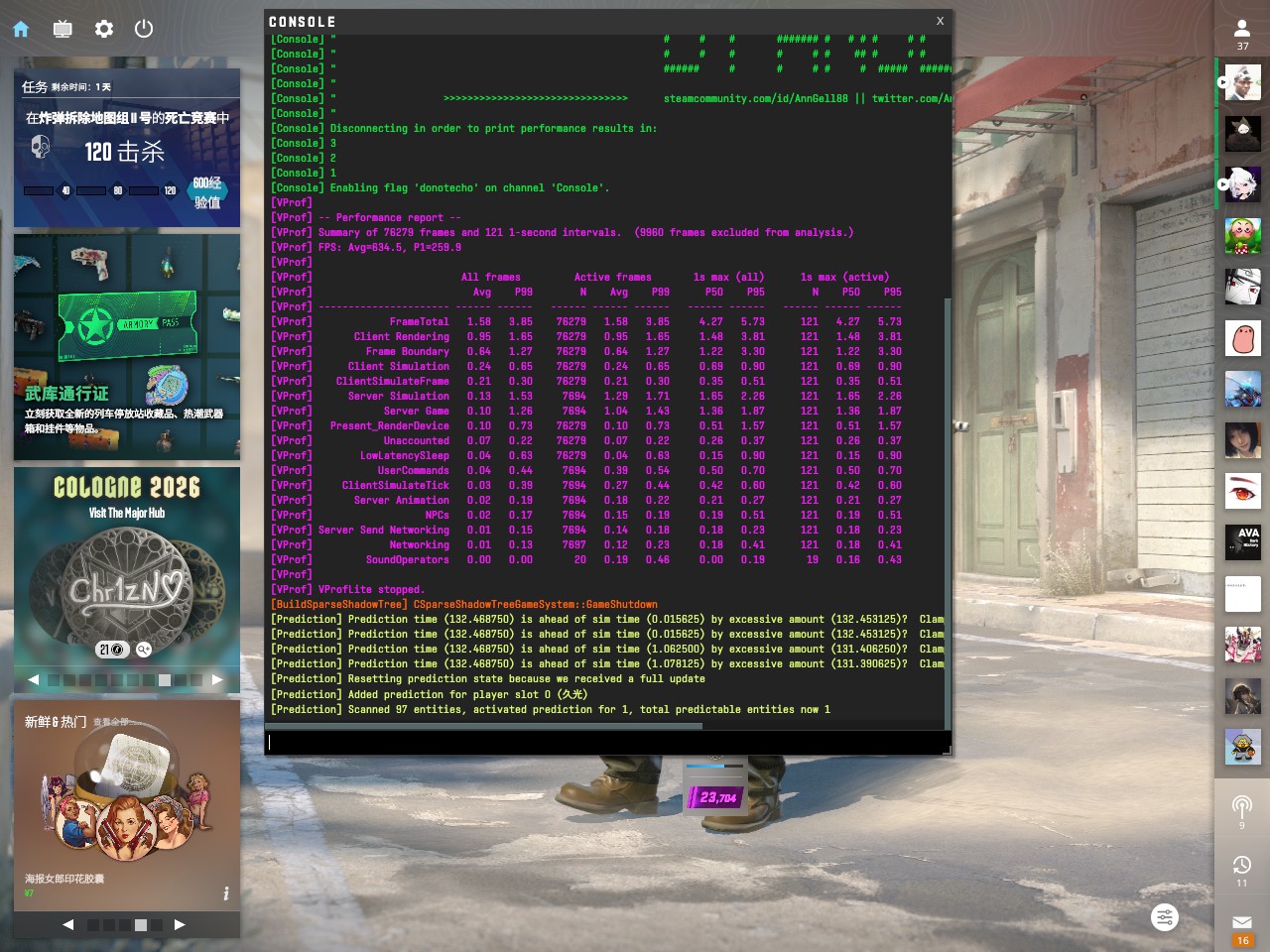
注:我稳定运行的后台服务、进程非常庞杂,这些自用后台大约会产生7w以上的句柄,使得整机运行句柄数在15w上下,图中测试结果是在此基础上测得。
使用原版LTSC加手动优化后(不需要任何第三方优化软件、并且无脑安装全部质量更新和安全更新)
这套在26年略显老旧的平台在游戏画面设置为4倍抗锯齿、16倍线性过滤、模型质量高的情况下(分辨率为1280x960,即使是1080p也只会减少20帧左右),依然能获得630的平均帧和260的1%low帧,实际体验相当丝滑,甚至超越绝大多数第三方“精简作品”
安装步骤
- 下载原版镜像后,可以使用Rufus制作启动u盘,或自行使用PE安装(尽量避免使用无人值守安装模式)
- 依照镜像自带安装程序操作即可,建议过程中选择“我没有Internet”创建本地账户
- 成功进入系统后,联网并运行powershell,输入:
irm https://get.activated.win | iex弹窗后输入1激活,此时会自动变成LTSC Iot版本
究极优化指南
一: 关闭性能损耗大户:VBS(基于虚拟化的安全性)
其实很多win11的精简镜像之所以能有显著游戏帧数提高,很大程度上都来源于这个操作
-
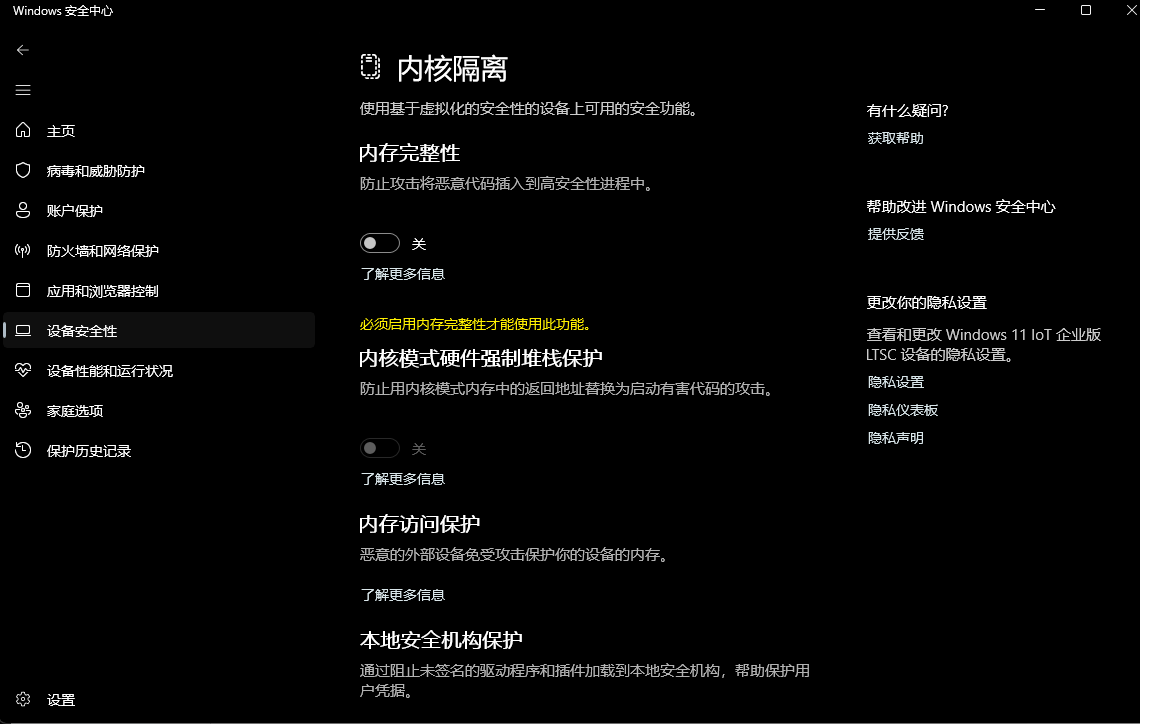
在windows安全中心 -> 设备安全性 -> 内核隔离详细信息 -> 关闭内存完整性
-
win+r,运行输入regedit,导航至:计算机\HKEY_LOCAL_MACHINE\SYSTEM\CurrentControlSet\Control\DeviceGuard,将EnableVirtualizationBasedSecurity项的值改为0
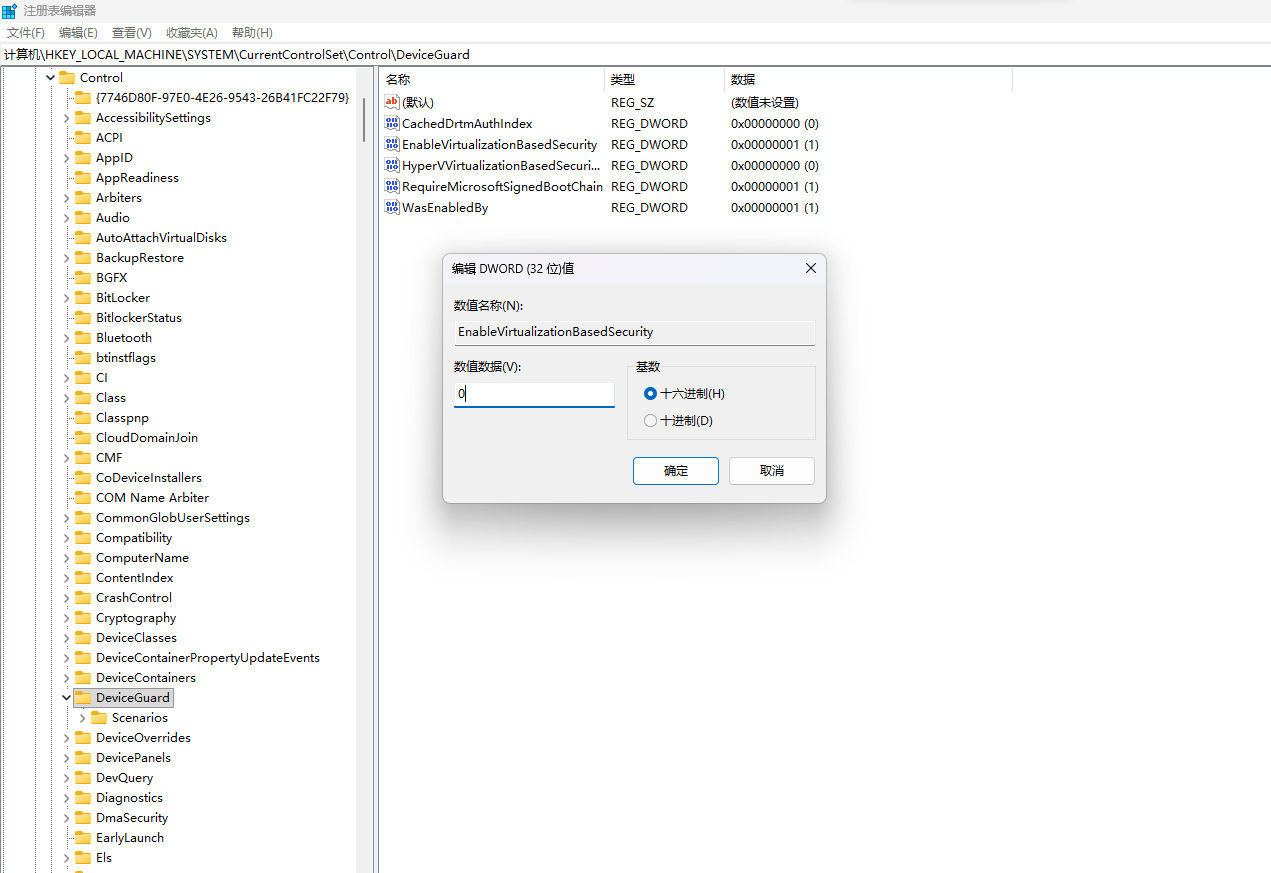
重新后生效
注:可能存在部分游戏反作弊检测VBS开启状态(目前我只发现Faceit AC一家),如果有冲突可把EnableVirtualizationBasedSecurity项原样改回1
二: 彻底关闭诊断信息上报
-
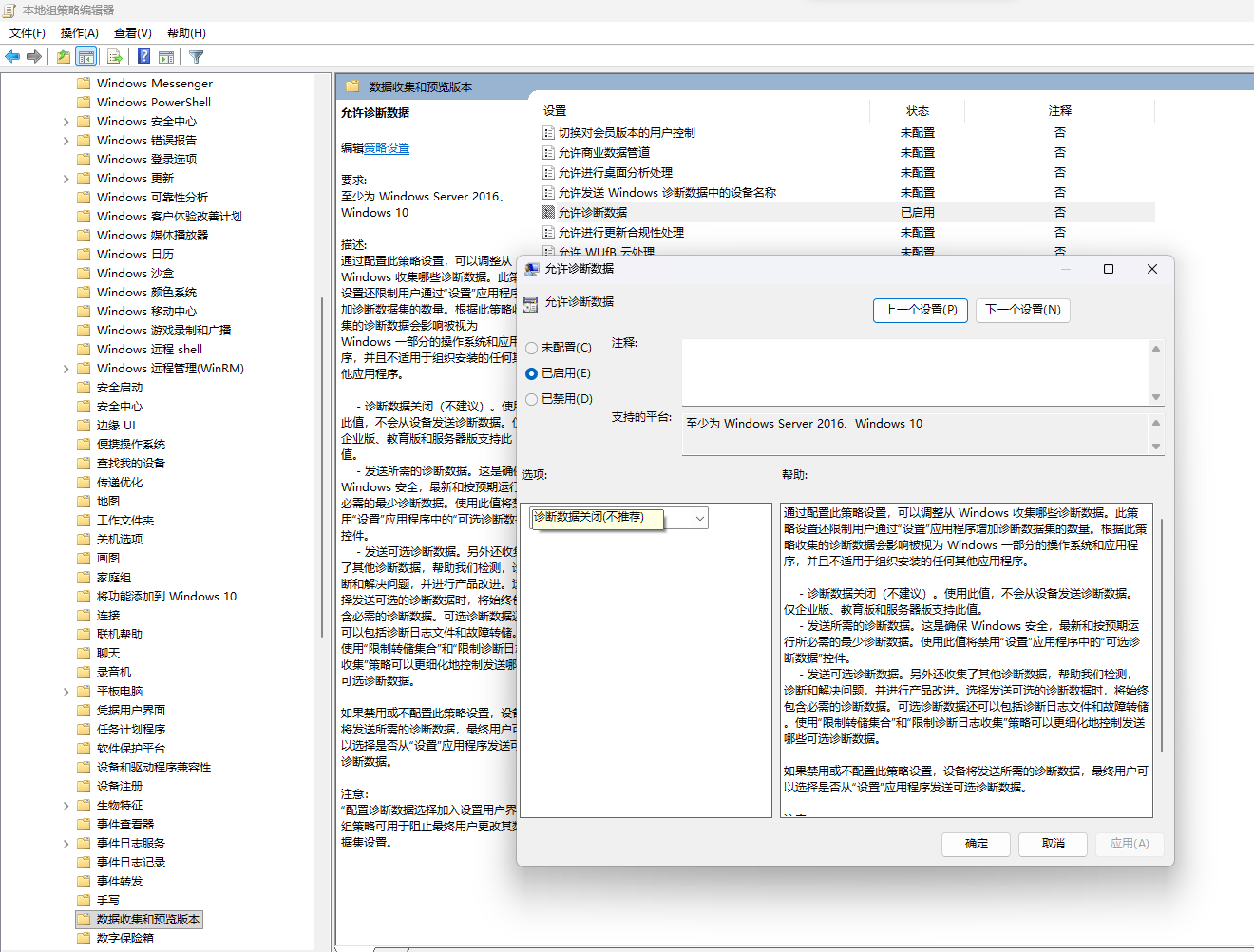
win+r,运行输入gpedit.msc,依次选择 计算机配置 -> 管理模板 -> windows组件 -> 数据收集和预览版本,找到“允许诊断数据”,选择已启用并勾选“诊断数据关闭”
-
组策略 计算机配置 -> 管理模板 -> Windows组件 -> Windows错误报告,“禁用 Windows 错误报告”选择已启用
-
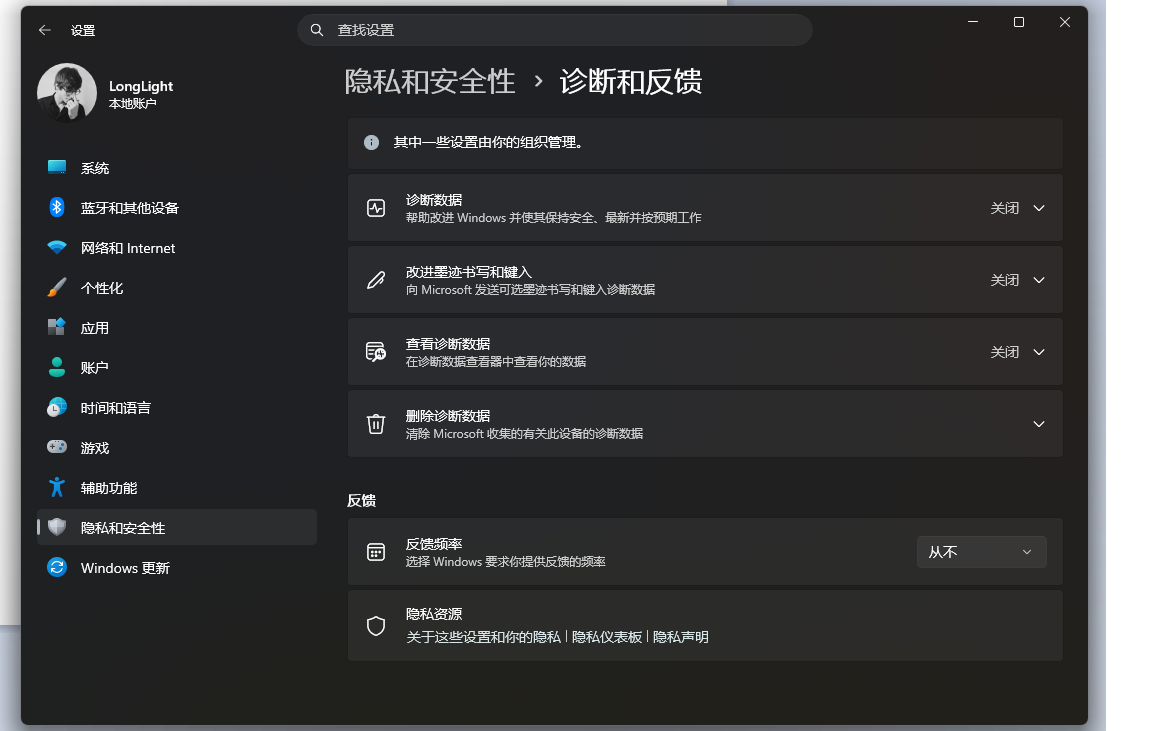
设置 -> 隐私和安全性 -> 诊断和安全性,反馈频率改为“从不”
-
彻底斩杀边缘轮询,管理员运行cmd,输入:
sc config DiagTrack start= disabled sc stop DiagTrack sc config WerSvc start= disabled sc stop WerSvc sc config dmwappushservice start= disabled sc stop dmwappushservice -
禁用遥测相关任务计划,防止旧病复发
打开 taskschd.msc,在 任务计划程序库 → Microsoft → Windows 下,禁用以下文件夹内的全部任务:
Application Experience、Customer Experience Improvement Program、Diagnostics、Windows Error Reporting
注:部分任务计划会遇到权限问题,建议使用pstools启动任务计划再批量禁用
三:安全禁用无用服务
直接参考这张图中的禁用项挨个禁用即可:
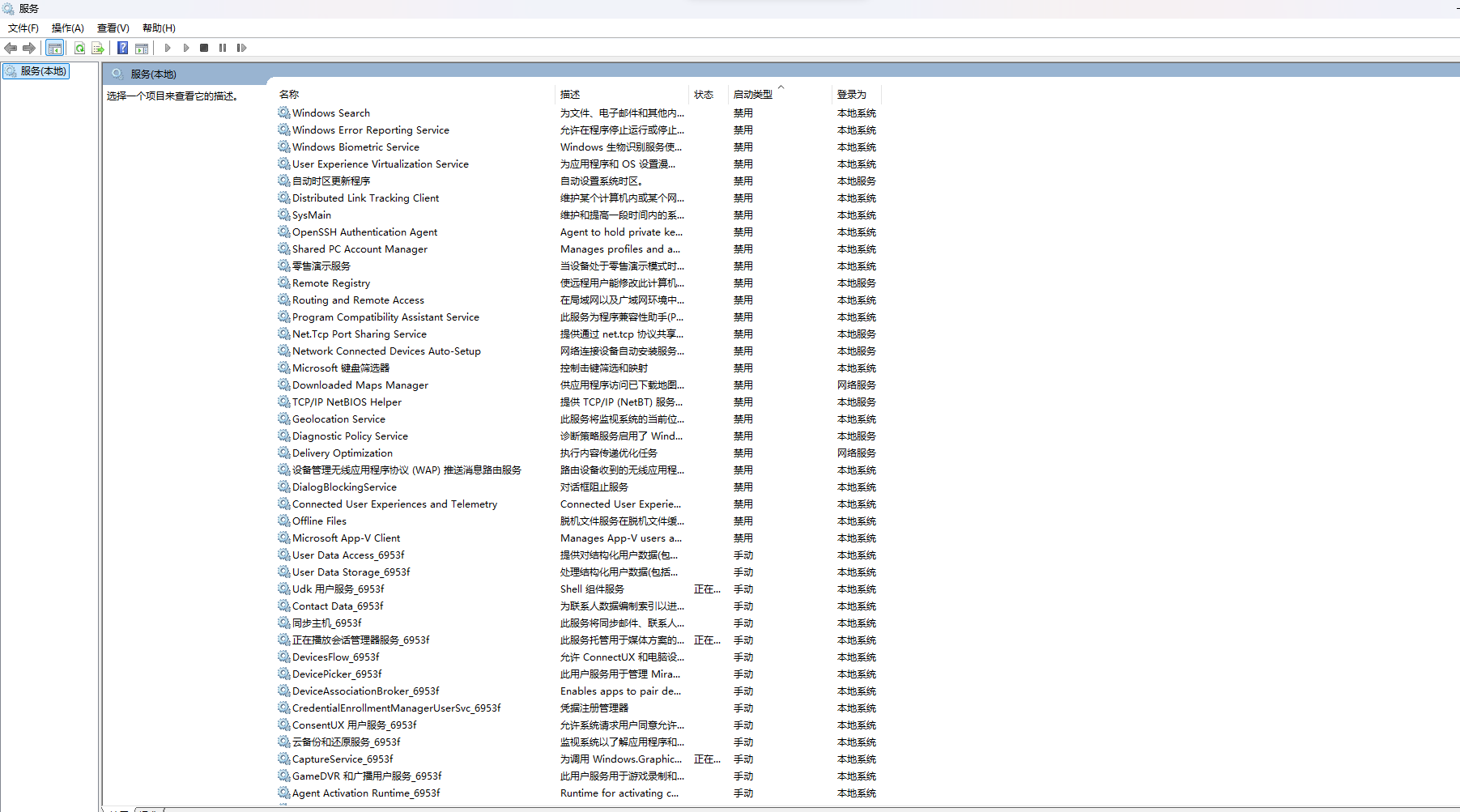
注意:过程中可能遇到一些服务如:Delivery Optimization,禁用时提示“拒绝访问”,此时需要配合对应的注册表或组策略设置,如果遇到自行搜索或咨询ai即可。
注:禁用Delivery Optimization服务有概率会导致微软商店无法正常安装应用,此时可原样恢复
四:恢复微软应用商店
管理员运行powershell,输入:
wsreset -i等待商店自动安装即可,如需要完整xbox游戏服务,去商店搜索xbox安装,再按照步骤修复依赖即可满血(Xbox底层服务组件完整,按提示启用即可)
安装xbox服务后建议禁用GameBar后台录制,GameBar DVR禁用代码(cmd管理员运行):
reg add "HKCU\System\GameConfigStore" /v "GameDVR_Enabled" /t REG_DWORD /d "0" /f
reg add "HKLM\SOFTWARE\Policies\Microsoft\Windows\GameDVR" /v "AllowGameDVR" /t REG_DWORD /d "0" /f
reg add "HKCU\SOFTWARE\Microsoft\Windows\CurrentVersion\GameDVR" /v "AppCaptureEnabled" /t REG_DWORD /d "0" /f
五:修复精简后遗症(UWP 通知中心)
执行以上步骤后,如果出现了桌面右下角不弹出日历和通知,请执行:打开注册表,定位至 计算机\HKEY_CURRENT_USER\Software\Policies\Microsoft\Windows\Explorer,将 DisableNotificationCenter 的值修改为 0 或直接删除该键值,随后重启 Windows 资源管理器进程
六:可选,禁用nagle算法
有时能优化联机游戏的ping延迟,注册表定位至:计算机\HKEY_LOCAL_MACHINE\SYSTEM\CurrentControlSet\Services\Tcpip\Parameters\Interfaces,在下面的子项找到你的网卡对应的(可以通过DhcpIPAddress键值判断),添加TcpAckFrequency设置为1、TcpDelAckTicks设置为0、TcpNoDelay设置为1
注:此项优化主要降低 TCP 协议延迟(如 MMORPG 游戏),对使用 UDP 协议的现代 FPS 射击游戏(如 CS2)无实质影响,但属于安全优化
美化指南
-
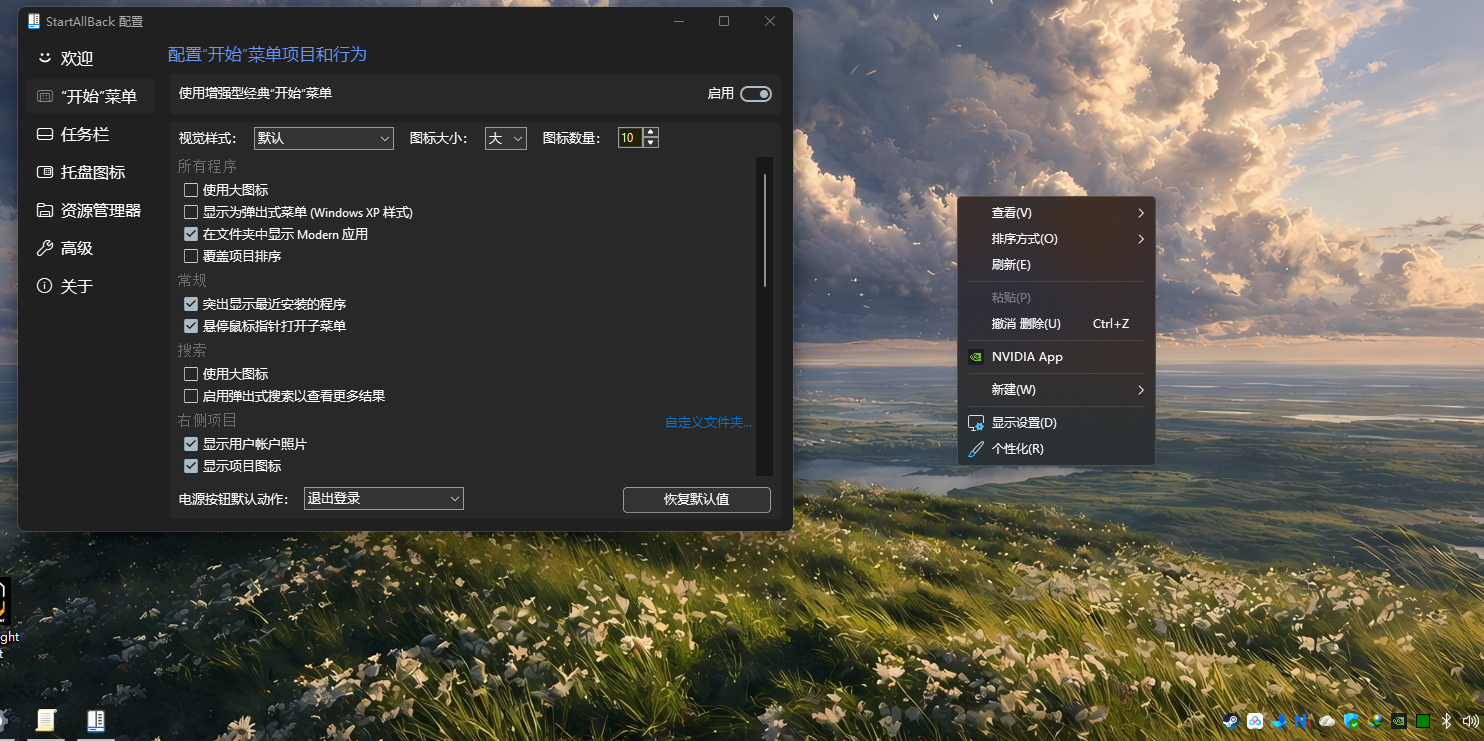
透明任务栏+完整右键菜单美化+经典开始菜单,安装一个叫startallback的软件即可,微软商店可直接搜到(付费软件可试用)
-
资源管理器全局透明特效,来自开源项目 ExplorerBlurMica
下载地址:https://github.com/Maplespe/ExplorerBlurMica/releases
写在最后
Windows 11 LTSC 2024 的魅力,在于它提供了一种「低维护成本的纯净体验」。
你不需要冒着风险去用来路不明的精简版,也不需要忍受普通家庭/专业版源源不断的推送、冗余组件和频繁大更(以及因此导致的各种体验bug)
通过官方原生的组策略、服务、注册表做合规优化,就能得到一个干净、稳定、性能充足、兼容完整的系统环境 —— 对于把电脑当作生产工具、不想在系统上反复折腾的人来说,这就是目前最稳妥的答案。