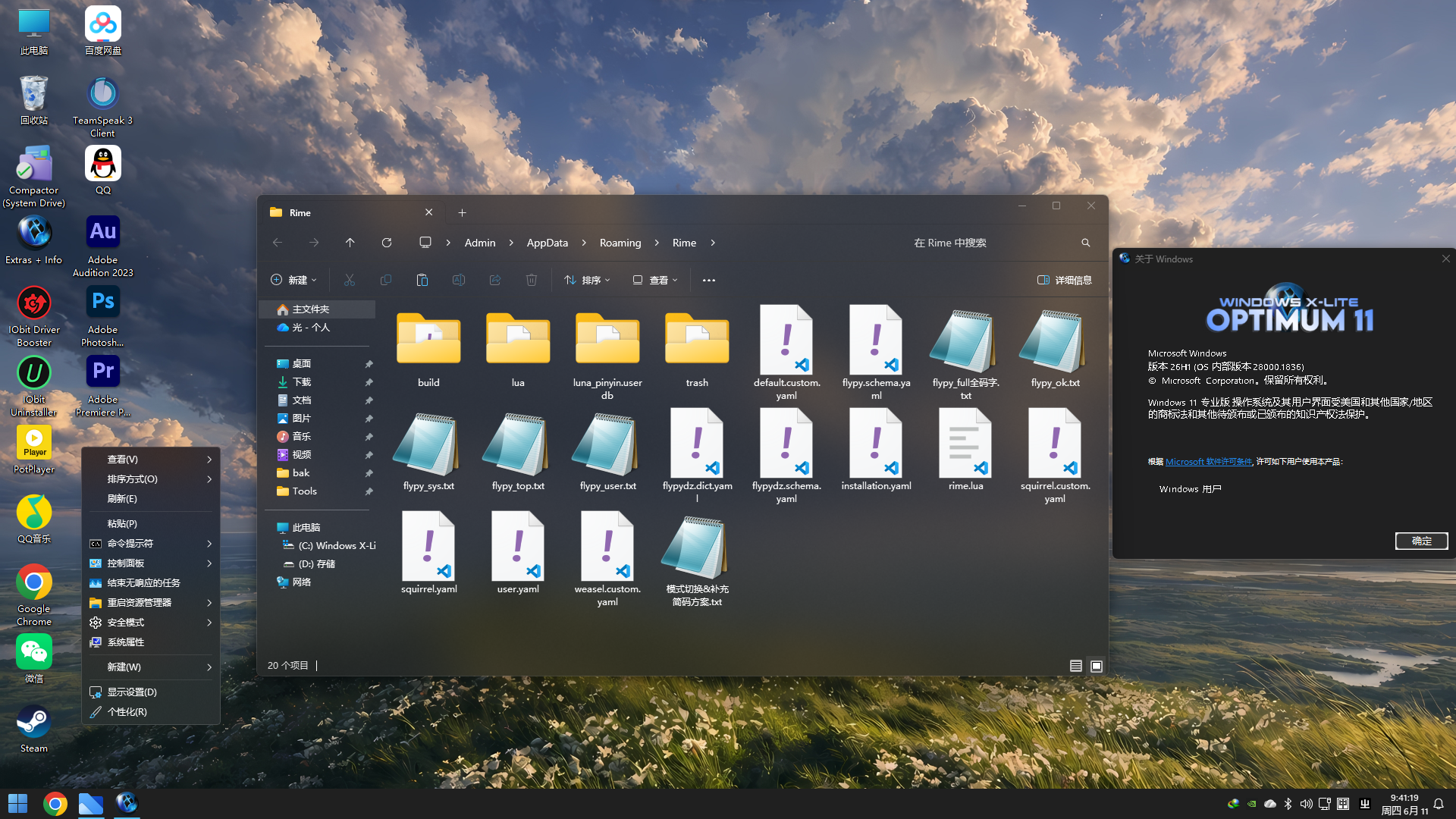
实装截图
下载地址
https://ugediao.com/windows-x-lite-download-link.html
镜像介绍
首先,安装这个镜像务必看下面的安装引导,不要直接操作!!!
在windows7和windows10时代,我一直使用一个叫Lopatkin的饿罗斯开发者的精简镜像,可惜后来停更没能延续到windows11
大部分情况下我宁愿自己从uupdump打包一个最新的完整ISO然后去dism++手动去掉一些无用组件,再后来则干脆直接使用微软原版。期间遇到过一些问题,比如常在某次重启后系统中多了一些我不想见到的东西,或者是某次自动版本更新后莫名的bug等等
我多次试图找到一个像Lopatkin作品那样的windows11精简版本,尝试了非常多,包括atlasos、revios,各种封装ISO和playbook方案,也包括各路国内大神,包括我自己的手动精简版然后停用update
始终找不到一个干净、舒服的体验
这和我的使用习惯高度相关,我需要用到类似faceit ac这类比较小众的游戏反作弊工具,它一方面依赖Meltdown和Spectre的修复补丁(很多精简镜像为了更高的性能去掉了这些补丁),另一方面其登录机制需要允许程序调用浏览器再返回cookie给程序(这一步骤在很多国内流行的精简版本中做不到);另外我需要使用studio one这类DAW宿主软件和一堆vst插件,一些无法恢复的组件缺失对我是毁灭性的
这么多前提说完,其实结论就是,目前我找到的最接近当年Lopatkin那种干净、舒适、可自行恢复被精简的组件、丰俭由人的纯粹体验的,就是本文的Windows X-lite Optimum 11 26h1 V3版本
本文提供的是汉化版,由pcbeta论坛用户benq800a制作,母盘是x-lite官网在26年3月11日发布的v3版本(后来不知何故官网只提供v2版了,甚至赞助渠道都无法访问)
相较于原版,增加的如下:
- 完整的中文语言包
- 合并了28000.1836更新(原版v3是28000.1575)
- 增加了安装过程中的小工具(在安装界面shift+f10调出cmd,然后输入app,包括DiskGenius、Dism++等工具)
- 预装了IObit driver booster和IObit uninstaller两个软件(驱动自动安装工具和卸载工具)
- 预置了KMS激活(没有安装激活工具)
安装引导
准备一个u盘,用rufus写入完整ISO镜像(尽量避免使用PE或其他环境的装机工具)
写入u盘后选择u盘引导启动安装程序,需要选择是否开关defender,建议选择关
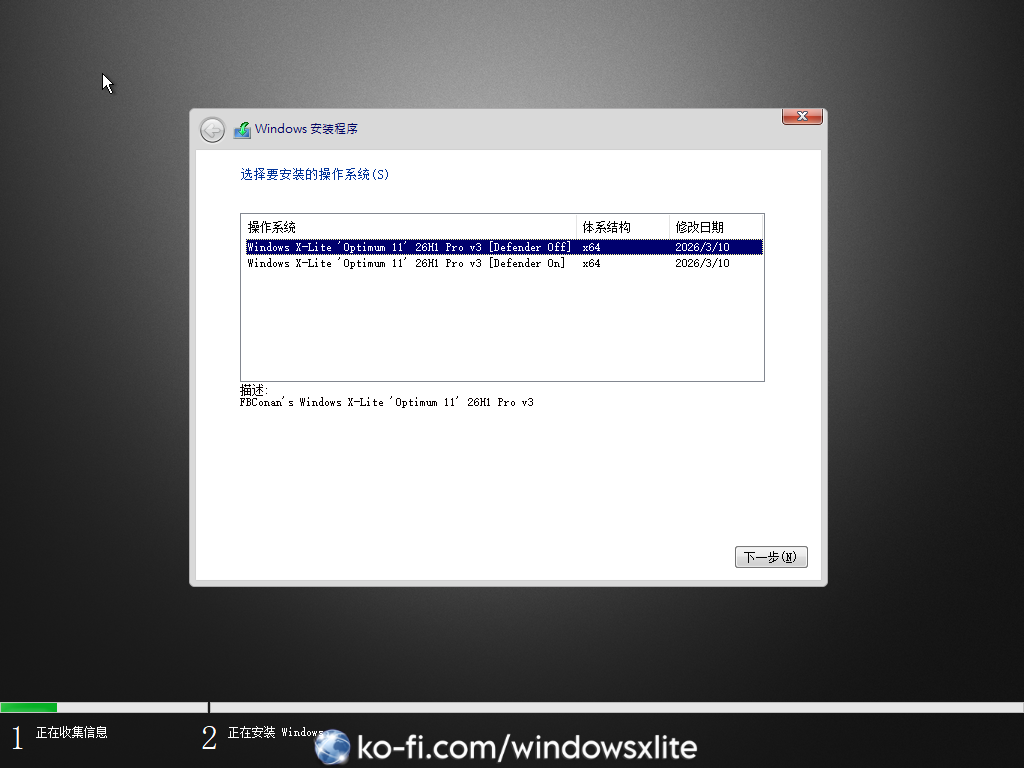
下一步到系统安装(硬盘分区)界面,如果需要重新分区:
按shift+f10调出cmd,使用diskpart命令(如果你会使用),或在cmd中输入app,使用DiskGenuis进行分区,随后返回正常选择分区安装即可。
使用说明
- 如果需要使用xbox应用或需要登录微软联机账户,必须打开UAC,桌面的「Extras + Info」文件夹有一键注册表开启
- 建议始终保持系统的用户为本地账户,登录onedrive或微软商店或office套件之类应用的时候,选择仅允许自动登录微软应用即可避免变成联机账户
- 资源管理器的全局透明效果开启路径为 开始菜单 -> X-Lite Tools -> File Explorer Transparency On(打印机服务也在这里开启)
- 默认未预装任何浏览器,去「Extras + Info」文件夹找到浏览器安装包,他,提供了Chrome、FireFox和Edge可选
- 恢复微软商店不用使用包括"wsreset -i"在内的其他方案,去「Extras + Info」文件夹找到Microsoft Store installer安装